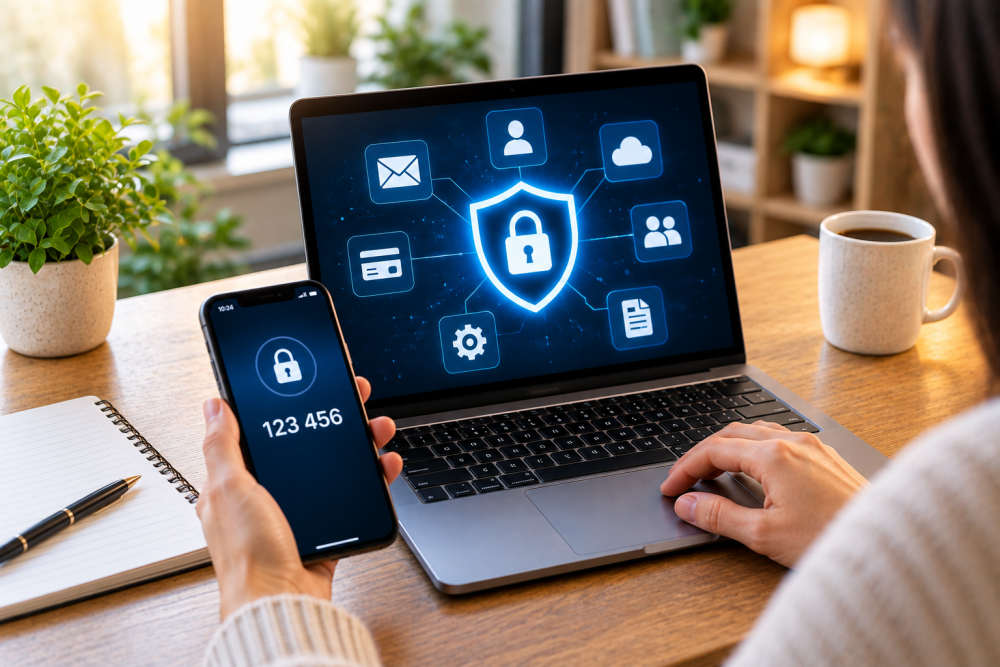
Щоб захистити свої дані в інтернеті, використовуйте для кожного акаунта унікальний довгий пароль і зберігайте паролі в менеджері, увімкніть двофакторну автентифікацію — краще через застосунок-автентифікатор або ключ доступу, а не SMS, — вчасно оновлюйте систему й застосунки та ніколи не повідомляйте нікому коди з SMS, CVV чи PIN картки. Додатково обмежте, що про вас видно в соцмережах, робіть резервні копії й раз на кілька місяців перевіряйте, чи не потрапила ваша пошта у витоки даних.
Більшість зламів відбувається не через складні хакерські атаки, а через повторні паролі, фішингові посилання й відсутність другого фактора входу. Нижче — покроковий план захисту, таблиця налаштувань для популярних сервісів, ознаки шахрайських повідомлень і що робити, якщо дані вже вкрали.
Чому ваші дані цінні для шахраїв
Навіть якщо вам здається, що «в мене нічого красти», особисті дані мають реальну вартість. Шахраї використовують їх, щоб:
- отримати доступ до банківських карток і онлайн-банкінгу;
- зламати пошту, а через неї — відновити паролі до всіх інших сервісів;
- захопити месенджер чи соцмережу й просити гроші у ваших друзів від вашого імені;
- оформити кредит або зареєструвати сервіси на ваше ім’я;
- шантажувати фото, листуванням чи документами;
- продати базу контактів для спаму та нових атак.
Як захистити свої дані в інтернеті: 6 базових кроків
1. Унікальні паролі та менеджер паролів
Головне правило — один сервіс, один пароль. Коли один сайт зламують, шахраї автоматично пробують ту саму пару логін і пароль на пошті, у банках і соцмережах. Надійний пароль — щонайменше 12–16 символів; найзручніше використовувати фразу з кількох слів, наприклад чотири випадкові слова через дефіс.
Запам’ятати десятки таких паролів неможливо, тому користуйтеся менеджером паролів: вбудованим у Google, Apple чи браузер або окремим сервісом на кшталт Bitwarden чи 1Password. Менеджер сам генерує складні паролі, підставляє їх лише на справжніх сайтах і попереджає про витоки.
2. Двофакторна автентифікація
Двофакторна автентифікація (2FA) вимагає, крім пароля, ще одне підтвердження. Навіть якщо пароль вкрадуть, без другого фактора зайти в акаунт не вийде. Увімкніть її насамперед для пошти, банку, месенджерів і соцмереж.
SMS-коди краще, ніж нічого, але їх можна перехопити через підміну SIM-картки. Застосунки-автентифікатори (Google Authenticator, Microsoft Authenticator та інші) надійніші, а ключі доступу (passkeys) і апаратні ключі безпеки захищають навіть від фішингових сайтів, бо просто не спрацьовують на підробленій адресі.
3. Оновлення системи та застосунків
Оновлення закривають вразливості, через які зловмисники проникають на пристрої. Увімкніть автоматичні оновлення Windows, macOS, Android чи iOS, а також браузера та застосунків. Не встановлюйте програми з неофіційних сайтів і «зламані» версії платного софту — у них часто вбудоване шкідливе ПЗ.
4. Резервні копії
Резервна копія захищає від втрати даних через вірус-шифрувальник, крадіжку чи поломку пристрою. Працює правило 3-2-1: три копії важливих файлів, на двох різних носіях, одна з яких — поза домом, наприклад у хмарі.
5. Налаштування приватності
- приховайте номер телефону, дату народження й електронну пошту в соцмережах;
- не публікуйте фото документів, квитків, банківських карток і ключів;
- вимкніть геотеги на фото й не повідомляйте в реальному часі, що ви у відпустці;
- переглядайте дозволи застосунків: ліхтарику не потрібен доступ до контактів і мікрофона;
- обмежте, хто може бачити ваші дописи та список друзів.
6. Перевірка витоків
Раз на 2–3 місяці перевіряйте свою пошту на сайті Have I Been Pwned і в менеджері паролів. Якщо пошта фігурує у витоку, змініть пароль на цьому сервісі та всюди, де він повторювався.
Налаштування безпеки в популярних сервісах
| Сервіс | Що увімкнути | Де шукати |
|---|---|---|
| Google (Gmail, YouTube) | Двоетапна перевірка, ключі доступу, перевірка безпеки | Акаунт Google → Безпека |
| Apple ID | Двофакторна автентифікація, ключі безпеки | Налаштування → ваше ім’я → Вхід і безпека |
| Telegram | Хмарний пароль (двоетапна перевірка), завершення чужих сеансів | Налаштування → Конфіденційність → Двоетапна перевірка |
| Двоетапна перевірка з PIN-кодом | Налаштування → Акаунт → Двоетапна перевірка | |
| Facebook, Instagram | Двофакторна автентифікація, сповіщення про вхід | Центр облікових записів → Пароль і безпека |
| Банківський застосунок | Вхід за біометрією, ліміти на картки, окрема картка для онлайн-покупок | Налаштування картки в застосунку банку |
Назви пунктів меню можуть трохи відрізнятися залежно від версії застосунку та мови інтерфейсу. Якщо ви перестали користуватися якимось сервісом, не залишайте акаунт «висіти» — видаліть його. Як це зробити на смартфоні, пояснюємо в гайді як видалити акаунт з телефону.
Як розпізнати фішинг і шахрайські повідомлення
Фішинг — найпоширеніший спосіб крадіжки даних. Шахраї маскуються під банк, службу доставки, державний сервіс, маркетплейс чи навіть друга в месенджері. Щоб не потрапити на гачок:
- не переходьте за посиланнями з SMS і повідомлень — відкривайте сайт чи застосунок банку самостійно;
- перевіряйте адресу сайту: одна зайва літера чи дивна доменна зона вже означає підробку;
- пам’ятайте: банк ніколи не просить CVV, PIN-код, пароль чи код з SMS — ні телефоном, ні в чаті;
- якщо «друг» просить терміново позичити гроші в месенджері, зателефонуйте йому звичайним дзвінком;
- на маркетплейсах не переходьте за «посиланням на оплату» в чат — оформлюйте угоди лише всередині платформи;
- покладіть слухавку, якщо співрозмовник тисне, лякає блокуванням рахунку чи обіцяє виплату — і передзвоніть на офіційний номер.
Публічний Wi-Fi і безпечні покупки онлайн
- у кав’ярнях, аеропортах і готелях не входьте в банк і важливі акаунти без потреби — краще скористайтеся мобільним інтернетом;
- перевіряйте, що сайт відкривається через https, але пам’ятайте: замочок не гарантує, що сайт не шахрайський;
- для покупок в інтернеті заведіть окрему віртуальну картку з невеликим лімітом;
- увімкніть сповіщення про всі операції за карткою;
- надійний платний VPN шифрує трафік у публічних мережах, але не замінює решту правил.
Окрема тема — безпечна пошта: саме вона відкриває доступ до відновлення всіх інших акаунтів. Огляд сервісів і їхніх функцій захисту — у статті які є електронні пошти.
Що робити, якщо дані вже вкрали
| Ситуація | Що зробити одразу |
|---|---|
| Шахраї дізналися дані картки | Заблокуйте картку в застосунку банку або за номером на звороті картки, перевипустіть її |
| Зламали пошту | Відновіть доступ через офіційну форму, змініть пароль, вийдіть з усіх пристроїв, перевірте правила пересилання листів |
| Захопили месенджер чи соцмережу | Завершіть чужі сеанси, змініть пароль, увімкніть 2FA, попередьте друзів, щоб не переказували гроші |
| Пароль з’явився у витоку | Змініть його на цьому сервісі та всюди, де він повторювався |
| Пристрій вкрадено | Заблокуйте й за потреби віддалено зітріть дані через «Знайти пристрій» (Google) або «Локатор» (Apple) |
| Втратили гроші через шахраїв | Одразу повідомте банк, збережіть докази й подайте заяву до кіберполіції на cyberpolice.gov.ua |
Типові помилки, через які крадуть дані
- Один пароль до всього. Витік з будь-якого сайту відкриває доступ до решти акаунтів.
- Пароль у нотатках чи на папірці біля ноутбука. Для цього існують менеджери паролів.
- Ігнорування оновлень. Відкладене «на потім» оновлення часто закриває вже відому вразливість.
- Код з SMS «оператору банку». Будь-хто, хто просить цей код, — шахрай.
- Спільні акаунти. Не передавайте паролі від пошти й Apple ID навіть близьким — краще налаштуйте сімейний доступ.
- Пристрій без блокування екрана. Загублений телефон без PIN-коду — відкрита книга з усіма вашими даними.
Часті запитання
Що найважливіше зробити для захисту даних в інтернеті?
Два кроки дають найбільший ефект: унікальні паролі для кожного акаунта (зручніше за все — через менеджер паролів) і двофакторна автентифікація на пошті, у банку, месенджерах і соцмережах. Вони захищають від більшості зламів, навіть якщо пароль від одного сервісу витік.
Чи безпечно зберігати паролі в браузері?
Вбудовані менеджери паролів Google Chrome, Safari чи Microsoft Edge значно безпечніші, ніж однаковий пароль усюди чи записи в нотатках. Обов’язково захистіть сам акаунт Google, Apple чи Microsoft надійним паролем і двофакторною автентифікацією та блокуйте пристрій паролем або біометрією.
Як дізнатися, чи витекли мої дані?
Введіть свою електронну пошту на сайті Have I Been Pwned (haveibeenpwned.com) — сервіс покаже, у яких відомих витоках вона фігурувала. Також перевірку паролів пропонують менеджери паролів Google, Apple і Bitwarden. Якщо ваші дані знайдено, змініть паролі на цих сервісах і увімкніть двофакторну автентифікацію.
Чи потрібен VPN для захисту даних?
VPN шифрує трафік між вашим пристроєм і сервером VPN, тому корисний у публічних Wi-Fi мережах. Але він не захищає від фішингу, вірусів чи слабких паролів. Користуйтеся перевіреними платними сервісами: безкоштовні VPN нерідко самі збирають і продають дані користувачів.
Куди звертатися, якщо мене обдурили в інтернеті?
Негайно зателефонуйте в банк за номером з картки чи офіційного застосунку та заблокуйте картку, змініть паролі від скомпрометованих акаунтів і зверніться до кіберполіції через сайт cyberpolice.gov.ua. Збережіть скриншоти переписки, посилання та номери телефонів шахраїв.
