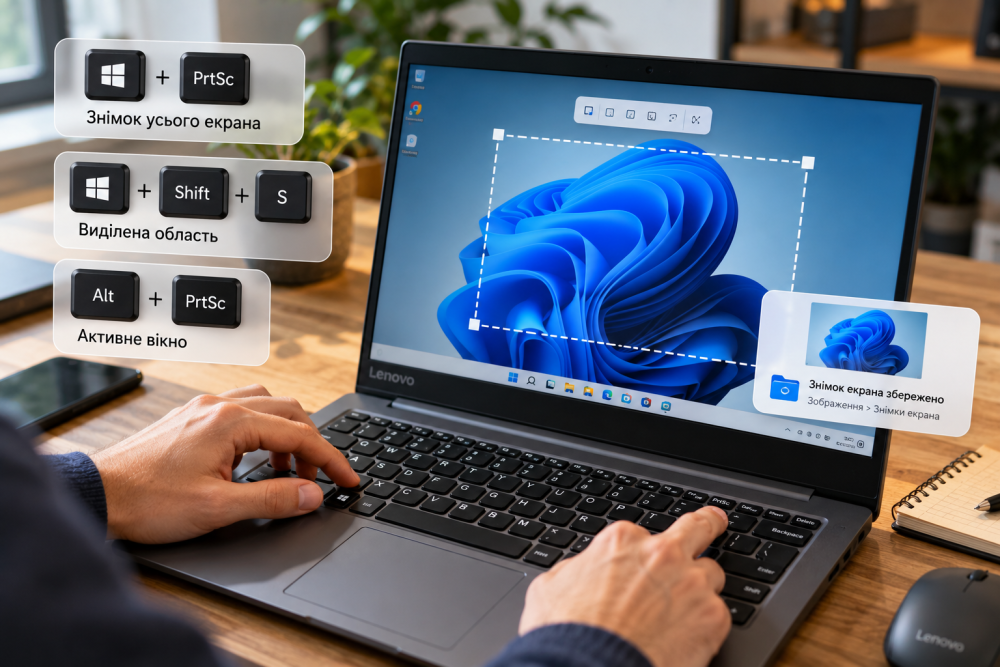
Щоб зробити скріншот на ноутбуці Леново з Windows, натисніть Win + PrtSc: знімок усього екрана автоматично збережеться в папку «Зображення → Знімки екрана». Для скріншота виділеної області натисніть Win + Shift + S, а щоб скопіювати лише активне вікно — Alt + PrtSc. Якщо клавіша PrtSc не реагує, спробуйте Fn + PrtSc: на багатьох моделях IdeaPad, ThinkPad і Yoga вона працює лише разом із Fn.
Ці комбінації однакові для всіх ноутбуків Lenovo на Windows 10 і Windows 11 — від бюджетних IdeaPad до бізнесових ThinkPad і трансформерів Yoga. Відрізняються лише розташування клавіші PrtSc і налаштування функціонального ряду. На Lenovo Chromebook діють інші клавіші, про них розповідаємо окремо. Якщо не впевнені, яка у вас модель і система, спершу подивіться наш гайд як дізнатися модель ноутбука.
Усі способи зробити скріншот на Lenovo: коротка таблиця
| Спосіб | Комбінація клавіш | Що потрапляє в знімок | Куди зберігається |
|---|---|---|---|
| Весь екран у файл | Win + PrtSc | Увесь екран (усі підключені монітори) | Зображення → Знімки екрана |
| Весь екран у буфер | PrtSc або Fn + PrtSc | Увесь екран | Буфер обміну* |
| Активне вікно | Alt + PrtSc | Лише вікно, з яким ви зараз працюєте | Буфер обміну |
| Вибрана область | Win + Shift + S | Прямокутник, довільна форма, вікно або весь екран | Буфер обміну + Знімки екрана (Windows 11) |
| Знімок із затримкою | «Ножиці» → таймер 3, 5 або 10 с | Будь-яка область, зокрема відкриті меню | Буфер обміну, файл за вашим вибором |
| Ігрова панель Xbox | Win + Alt + PrtSc | Вікно гри чи програми | Відео → Записи (Captures) |
| Yoga в режимі планшета | Кнопка живлення + зменшення гучності | Увесь екран | Зображення → Знімки екрана |
| Lenovo Chromebook | Ctrl + «Показати вікна» | Увесь екран | Завантаження (Downloads) |
* У нових версіях Windows 11 одиночне натискання PrtSc за замовчуванням відкриває «Ножиці» замість тихого копіювання в буфер. Як повернути звичну поведінку, пояснюємо в способі 2.
Де знаходиться клавіша PrtSc на ноутбуці Lenovo
На клавіатурі вона може бути підписана як PrtSc, PrtScr, Prt Sc або Print Screen. Розташування залежить від серії ноутбука:
- IdeaPad, ThinkBook, Lenovo V і LOQ — зазвичай у верхньому ряду справа, поруч із клавішами Insert, Delete або Home.
- ThinkPad — на багатьох моделях у нижньому ряду між правими Alt і Ctrl; на новіших ThinkPad вона може переїхати у верхній ряд.
- Yoga та Slim — у верхньому ряду, біля Delete або Home.
- Chromebook — окремої PrtSc немає, замість неї використовують клавішу «Показати вікна» (прямокутник із двома рисками) у верхньому ряду.
Якщо на клавіші надруковано дві функції, та, що позначена іншим кольором або дрібнішим шрифтом, зазвичай спрацьовує лише разом із Fn.
Спосіб 1. Win + PrtSc — скріншот усього екрана з автозбереженням
Це найзручніший варіант, якщо знімок потрібен одразу файлом. Затисніть клавішу Windows і натисніть PrtSc (на деяких моделях — Win + Fn + PrtSc). Екран на мить затемниться: це означає, що скріншот зроблено.
Файл у форматі PNG з’явиться в папці «Зображення → Знімки екрана». Найшвидше відкрити її так: натисніть Win + E, у рядку адреси Провідника введіть %UserProfile%\Pictures\Screenshots і натисніть Enter. Якщо на ноутбуці працює OneDrive, папка «Зображення» може бути всередині OneDrive — тоді шукайте знімки там.
Спосіб 2. PrtSc — копіювання екрана в буфер обміну
Одиночне натискання PrtSc (або Fn + PrtSc) копіює зображення всього екрана в буфер обміну, але файл не створює. Щоб використати знімок, вставте його комбінацією Ctrl + V:
- у Paint — щоб обрізати зображення та зберегти його як файл;
- у Word, Google Docs або презентацію — для інструкцій і звітів;
- у Telegram, Viber, пошту чи чат підтримки — картинка одразу прикріпиться до повідомлення.
Корисна дрібниця: комбінація Win + V відкриває журнал буфера обміну, де зберігаються кілька останніх скріншотів. Під час першого запуску журнал потрібно увімкнути.
Якщо у Windows 11 після натискання PrtSc відкриваються «Ножиці», а вам потрібне звичайне копіювання в буфер, відкрийте Параметри → Спеціальні можливості → Клавіатура та вимкніть перемикач, який відповідає за відкриття засобу знімків екрана клавішею Print Screen. Після цього може знадобитися перезавантаження.
Спосіб 3. Alt + PrtSc — скріншот лише активного вікна
Коли потрібно показати одну програму без панелі завдань і сторонніх вікон, клацніть по потрібному вікну, а потім натисніть Alt + PrtSc (на деяких моделях — Alt + Fn + PrtSc). Знімок потрапить у буфер обміну, звідки його можна вставити через Ctrl + V. Спосіб зручний, коли потрібно надіслати в підтримку скриншот помилки.
Спосіб 4. Win + Shift + S — скріншот вибраної області
Це найгнучкіший вбудований інструмент Windows. Після натискання Win + Shift + S екран затемниться, а вгорі з’явиться панель із режимами:
- Прямокутник — виділяєте мишею або тачпадом потрібну ділянку;
- Довільна форма — обводите область будь-якої форми;
- Вікно — клацаєте по вікну програми, і воно потрапляє в знімок цілком;
- Увесь екран — знімок усього дисплея.
Знімок копіюється в буфер обміну, а в кутку екрана з’являється сповіщення. Клацніть по ньому, щоб відкрити «Ножиці»: тут можна обрізати зображення, зробити позначки пером чи маркером, у Windows 11 — скопіювати текст зі знімка, і зберегти файл комбінацією Ctrl + S. У Windows 11 «Ножиці» ще й автоматично зберігають кожен знімок у папку «Знімки екрана»; за потреби це вимикається в налаштуваннях програми.
Спосіб 5. Скріншот із затримкою через «Ножиці»
Випадне меню чи спливаюча підказка зникають, щойно ви натискаєте клавіші? Відкрийте «Ножиці» через пошук у меню «Пуск», виберіть затримку 3, 5 або 10 секунд і запустіть створення знімка. За цей час відкрийте потрібне меню — скріншот буде зроблено автоматично.
Спосіб 6. Win + Alt + PrtSc — скріншот гри через Xbox Game Bar
Для ігор і повноекранних програм зручна вбудована ігрова панель. Комбінація Win + Alt + PrtSc фотографує активне вікно гри та зберігає файл у папку «Відео → Записи» (Captures). Переглянути всі знімки можна через Win + G у галереї ігрової панелі. Якщо комбінація не спрацьовує, перевірте, чи увімкнена Xbox Game Bar у розділі «Параметри → Ігри».
Спосіб 7. Скріншот на Lenovo Yoga в режимі планшета
Коли трансформер Yoga складено в режим планшета і клавіатура недоступна, одночасно натисніть кнопку живлення і кнопку зменшення гучності. Екран блимне, а знімок збережеться в папці «Зображення → Знімки екрана». Альтернатива — викликати «Ножиці» зі стилуса або з меню «Пуск».
Спосіб 8. Як зробити скріншот на Lenovo Chromebook
На хромбуках Lenovo з ChromeOS клавіші PrtSc немає, тому комбінації інші:
- Ctrl + «Показати вікна» — знімок усього екрана;
- Ctrl + Shift + «Показати вікна» — відкриває інструмент «Знімок екрана», де можна вибрати область, окреме вікно або запис відео;
- на новіших Chromebook з окремою клавішею знімка екрана досить натиснути саме її.
Скріншоти зберігаються в папці «Завантаження» (Downloads) і одночасно копіюються в буфер обміну.
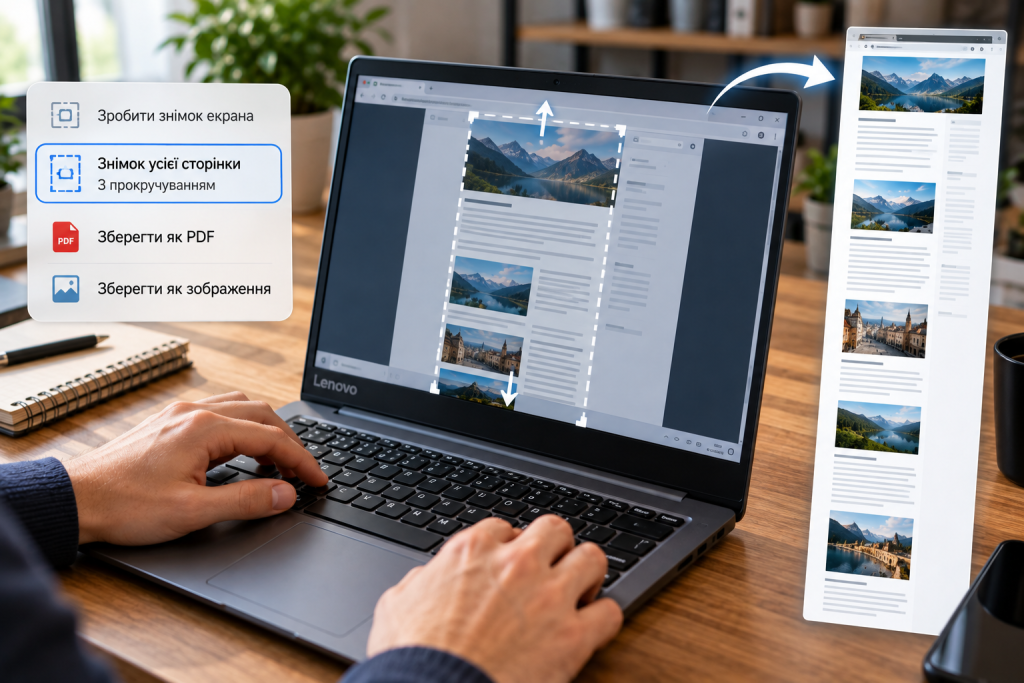
Як зробити скріншот усієї сторінки сайту з прокручуванням
Стандартні засоби Windows фотографують лише видиму частину екрана. Для довгої вебсторінки скористайтеся браузером:
- Microsoft Edge — натисніть Ctrl + Shift + S і виберіть захоплення всієї сторінки. Edge сам прокрутить сторінку та склеїть знімок.
- Google Chrome — натисніть F12, потім Ctrl + Shift + P, введіть команду Capture full size screenshot і натисніть Enter. Готове зображення завантажиться автоматично.
Що робити, якщо скріншот на ноутбуці Lenovo не робиться
Якщо PrtSc не реагує або знімок кудись «зникає», перевірте причини по черзі:
- Натисніть Fn + PrtSc. На багатьох Lenovo верхній ряд працює в режимі мультимедійних клавіш, і без Fn клавіша PrtSc не спрацьовує.
- Перемкніть Fn Lock. На більшості ноутбуків Lenovo це комбінація Fn + Esc (на клавіші Esc загоряється індикатор). Режим функціональних клавіш також змінюється в програмі Lenovo Vantage або в BIOS (параметр Hotkey Mode).
- Перевірте OneDrive. Якщо в налаштуваннях OneDrive увімкнено збереження скріншотів, файли потрапляють у хмарну папку, а не в локальну.
- Закрийте сторонні програми для скріншотів — Lightshot, Greenshot, ShareX, Snagit чи Dropbox можуть перехоплювати клавішу PrtSc.
- Перевірте налаштування Print Screen у Windows 11 («Спеціальні можливості → Клавіатура»), якщо замість копіювання відкриваються «Ножиці» або навпаки.
- Оновіть драйвери гарячих клавіш через Lenovo Vantage або Windows Update — особливо після перевстановлення системи.
Який спосіб обрати: практичні поради
- Щоб швидко надіслати знімок у месенджер — Win + Shift + S, а потім Ctrl + V у вікні чату.
- Потрібен файл для інструкції чи звіту — Win + PrtSc, і знімок уже лежить у папці.
- Показати помилку конкретної програми — Alt + PrtSc.
- Якщо регулярно робите скріншоти з позначками, закріпіть «Ножиці» на панелі завдань або встановіть безкоштовний ShareX.
- Щоб перенести знімки з ноутбука на смартфон, зручно використати кабель або бездротове з’єднання — детально про це в статті як підключити телефон до ноутбука.
Часті запитання
Куди зберігаються скріншоти на ноутбуці Lenovo?
Знімки, зроблені через Win + PrtSc, а також автозбереження «Ножиць» у Windows 11 лежать у папці «Зображення → Знімки екрана». Після PrtSc, Alt + PrtSc і Win + Shift + S знімок спочатку потрапляє в буфер обміну. Скріншоти Xbox Game Bar зберігаються в «Відео → Записи».
Чи потрібно встановлювати програму для скріншотів на Lenovo?
Ні. Усі основні сценарії покривають вбудовані засоби Windows. Сторонні програми корисні хіба що для завантаження знімка в хмару з миттєвим посиланням або для складних анотацій.
Чому екран темніє, але скріншота в папці немає?
Найчастіше знімки зберігаються в OneDrive або папку «Знімки екрана» було перенесено. Відкрийте Провідник і введіть у рядку адреси %UserProfile%\Pictures\Screenshots, а також перевірте однойменну папку в OneDrive.
Як зробити скріншот на Lenovo, якщо клавіша PrtSc зламана?
Використайте Win + Shift + S, запустіть «Ножиці» через меню «Пуск» або, на трансформерах Yoga, натисніть кнопку живлення разом зі зменшенням гучності. Також можна перепризначити PrtSc на іншу клавішу за допомогою безкоштовної утиліти Microsoft PowerToys.