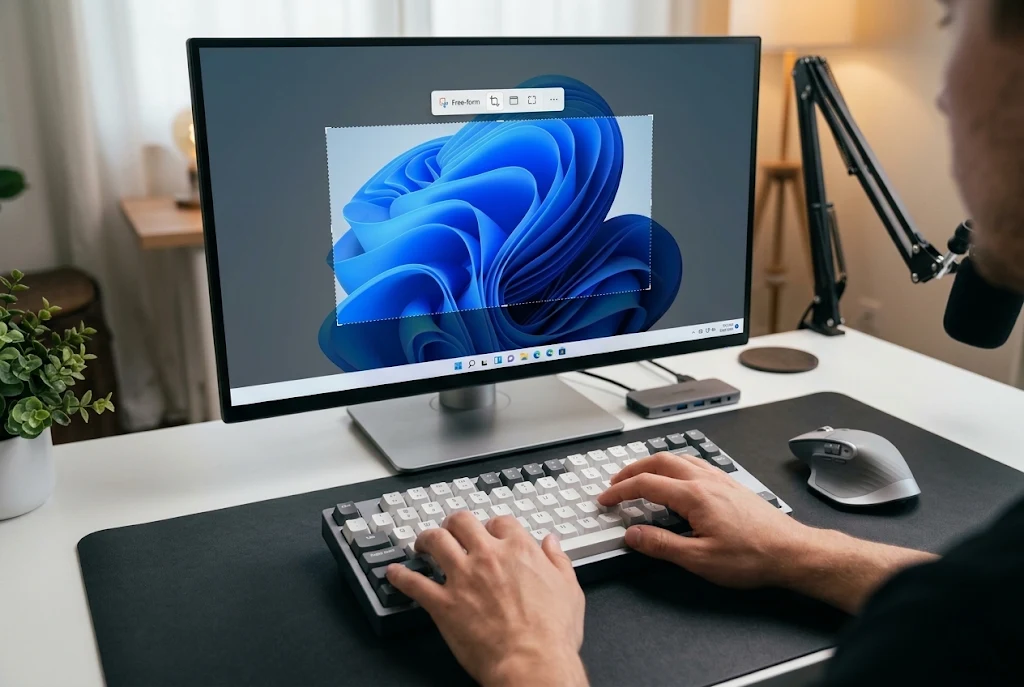
Зробити скріншот на комп’ютері з Windows можна двома шляхами: гарячими клавішами, вбудованими в систему, або сторонньою програмою на кшталт ShareX чи Lightshot. Для 9 з 10 завдань вистачає клавіш: Win + Shift + S дає вибрати область, вікно або весь екран, а Win + PrtSc за секунду зберігає весь екран файлом PNG у папку Зображення → Знімки екрана. Вбудований засіб «Ножиці» нічого не вимагає встановлювати, одразу відкриває знімок у редакторі зі стрілками й маркером, а у Windows 11 ще й копіює текст із картинки, приховує телефони й e-mail та записує відео екрана. Сторонні програми варто ставити лише тоді, коли потрібен знімок довгої сторінки з прокручуванням чи миттєве посилання на скріншот для колеги, — але вони займають клавішу PrtSc, працюють у фоні й часто конфліктують із системними комбінаціями. Одна деталь для стаціонарного ПК: якщо підключено два монітори, PrtSc і Win + PrtSc знімають обидва екрани одним широким кадром, тож для одного монітора користуйтеся Win + Shift + S.
6 способів зробити скріншот на комп’ютері: порівняння
| Комбінація | Що знімає | Куди потрапляє | Коли брати |
|---|---|---|---|
| Win + Shift + S | область, вікно, весь екран або довільну форму | буфер обміну; файл — якщо в Ножицях увімкнене автозбереження | щоденні скріни для месенджерів і листів |
| Win + PrtSc | увесь екран (усі монітори) | файл PNG у Зображення → Знімки екрана | серія знімків без вставляння, наприклад інструкція |
| PrtSc | Windows 11 — відкриває Ножиці; Windows 10 — весь екран | Windows 10 — буфер обміну | коли звикли до однієї клавіші |
| Alt + PrtSc | лише активне вікно без панелі задач | буфер обміну | скріншот програми без зайвого фону |
| Win + Alt + PrtSc | кадр гри або активної програми | Відео → Записи (Xbox Game Bar) | ігри, зокрема у повноекранному режимі |
| Win + Shift + R | відео вибраної частини екрана | Відео → Записи екрана | показати дію замість десяти знімків |
Покрокові інструкції до кожної комбінації, зокрема для ноутбуків із клавішею Fn, ми розібрали в статті як зробити скріншот на ноутбуці Lenovo. Нижче — те, що стосується саме стаціонарного комп’ютера й нових функцій Windows 11.
Де зберігаються скріншоти на комп’ютері і як змінити папку
Знімки через Win + PrtSc і автозбереження Ножиць лягають у C:\Users\Ім’я користувача\Pictures\Screenshots. Якщо файлів там немає, найімовірніше, OneDrive перехопив папку «Зображення»: тоді шукайте її в OneDrive → Зображення → Знімки екрана. Щоб зберігати скріни на інший диск:
- Відкрийте Провідник → Зображення і клацніть правою кнопкою на папці «Знімки екрана».
- Оберіть Властивості → вкладка «Розташування».
- Натисніть «Перемістити», вкажіть нову папку (наприклад, D:\Скріншоти) і підтвердьте перенесення файлів.
Кадри з Xbox Game Bar налаштовуються окремо — у Параметрах → Ігри → Записи. Це зручно для геймерів: ігрові знімки не змішуються з робочими.
Скріншот у Windows 11 і Windows 10: що змінилося
У Windows 11 «Ножиці» об’єднали стару однойменну програму з «Фрагментом і ескізом», а клавіша PrtSc тепер за замовчуванням відкриває засіб знімка екрана. Якщо вам звичніше, щоб PrtSc просто копіював екран у буфер, вимкніть пункт «Використовувати клавішу Print Screen, щоб відкрити засіб знімка екрана» в Параметрах → Bluetooth і пристрої → Клавіатура (у ранніх збірках Windows 11 він був у розділі Спеціальні можливості → Клавіатура).
У Windows 10 працюють Win + Shift + S, Win + PrtSc, Alt + PrtSc і Game Bar, але без запису відео в Ножицях і без розпізнавання тексту. Варто знати й інше: Microsoft припинила підтримку Windows 10 14 жовтня 2025 року, тож нових функцій для знімків екрана в ній уже не буде.
Чого не вміє PrtSc, але вміють Ножиці у Windows 11
- Дії з текстом. Після знімка натисніть кнопку з літерами — Ножиці розпізнають текст, і ви копіюєте його замість того, щоб передруковувати з картинки.
- Швидке приховування. Та сама кнопка автоматично зафарбовує e-mail і номери телефонів перед тим, як ви надішлете скрін.
- Запис екрана. Win + Shift + R, виділіть область, «Почати»; можна ввімкнути мікрофон і системний звук, а запис експортувати як GIF.
- Піпетка кольору. Показує код кольору у форматі HEX, RGB чи HSL з будь-якої точки екрана — знадобиться дизайнерам і тим, хто налаштовує сайт.
- Розпізнавання QR-коду на знімку з пропозицією відкрити посилання.
- Затримка 3, 5 чи 10 секунд — щоб устигнути відкрити меню, яке зникає при натисканні клавіш.
Чого Ножиці досі не вміють, так це знімати довгу сторінку з прокручуванням — для цього підійде вбудований знімок у браузері Edge (Ctrl + Shift + S) або стороння програма.
Якщо на клавіатурі немає клавіші PrtSc
На компактних клавіатурах 60–65% і клавіатурах для Mac, підключених до Windows, клавіші Print Screen часто немає або вона прихована на шарі Fn. Найпростіше рішення — Win + Shift + S, яка взагалі не використовує PrtSc. Якщо потрібна саме PrtSc, відкрийте екранну клавіатуру (Win + R → osk → Enter) і натисніть на ній PrtScn. Власники механічних клавіатур можуть призначити PrtSc на вільну клавішу у фірмовій програмі виробника.
Чорний екран або нічого: чому скріншот не виходить
- Захищене відео. Netflix, Megogo та інші сервіси з DRM показують на знімку чорний прямокутник — це захист від копіювання, а не збій Windows.
- Гра в ексклюзивному повноекранному режимі. Звичайний PrtSc може дати чорний кадр; користуйтеся Win + Alt + PrtSc або перемкніть гру в режим «Вікно без рамки».
- Клавішу перехопила інша програма. Lightshot, Dropbox, OneDrive чи софт від відеокарти можуть «забрати» PrtSc собі — вимкніть цю функцію в їхніх налаштуваннях.
- Знімок є, але ви не бачите, куди він подівся. Натисніть Win + V: увімкнений журнал буфера обміну покаже останні скопійовані скріни.
- Затиснута F Lock. На деяких офісних клавіатурах верхній ряд клавіш працює як мультимедійний, доки не натиснути F Lock.
Часті запитання
Як зробити скріншот на комп’ютері швидше за все?
Натисніть Win + PrtSc: екран блимне, і знімок усього екрана одразу збережеться файлом PNG у папці Зображення → Знімки екрана. Якщо потрібна лише частина екрана, натисніть Win + Shift + S і виділіть область мишею.
Куди зберігаються скріншоти на комп’ютері з Windows?
Знімки, зроблені через Win + PrtSc або Ножиці з автозбереженням, потрапляють у папку C:\Users\Ім’я користувача\Pictures\Screenshots (Зображення → Знімки екрана). Якщо ввімкнено резервне копіювання OneDrive, ця папка може лежати всередині OneDrive. Кадри Xbox Game Bar зберігаються у Відео → Записи.
Чому PrtSc на Windows 11 відкриває Ножиці, а не робить скріншот?
У Windows 11 клавіша Print Screen за замовчуванням відкриває засіб «Знімок екрана». Щоб повернути старе копіювання екрана в буфер, вимкніть у Параметрах → Bluetooth і пристрої → Клавіатура пункт «Використовувати клавішу Print Screen, щоб відкрити засіб знімка екрана».
Як зробити скріншот, якщо на клавіатурі немає PrtSc?
Користуйтеся комбінацією Win + Shift + S — вона не потребує клавіші PrtSc. Ще варіант — екранна клавіатура: натисніть Win + R, введіть osk і натисніть на ній PrtScn.
Як скопіювати текст зі скріншота на комп’ютері?
У Windows 11 зробіть знімок через Ножиці й натисніть кнопку «Дії з текстом» на панелі редактора: програма розпізнає текст, і його можна виділити та скопіювати. Для одного фрагмента ще швидше — інструмент витягування тексту на панелі Win + Shift + S.
Як зробити скріншот на комп’ютері з двома моніторами?
PrtSc і Win + PrtSc знімають усі монітори одним широким зображенням. Щоб зняти лише один екран, натисніть Win + Shift + S, оберіть режим «Повноекранний» і клацніть на потрібному моніторі, або виділіть його область вручну.
Джерела: Microsoft — How to use Snipping Tool; Windows Central — Snipping Tool у Windows 11; Pureinfotech — клавіша Print Screen і Ножиці.