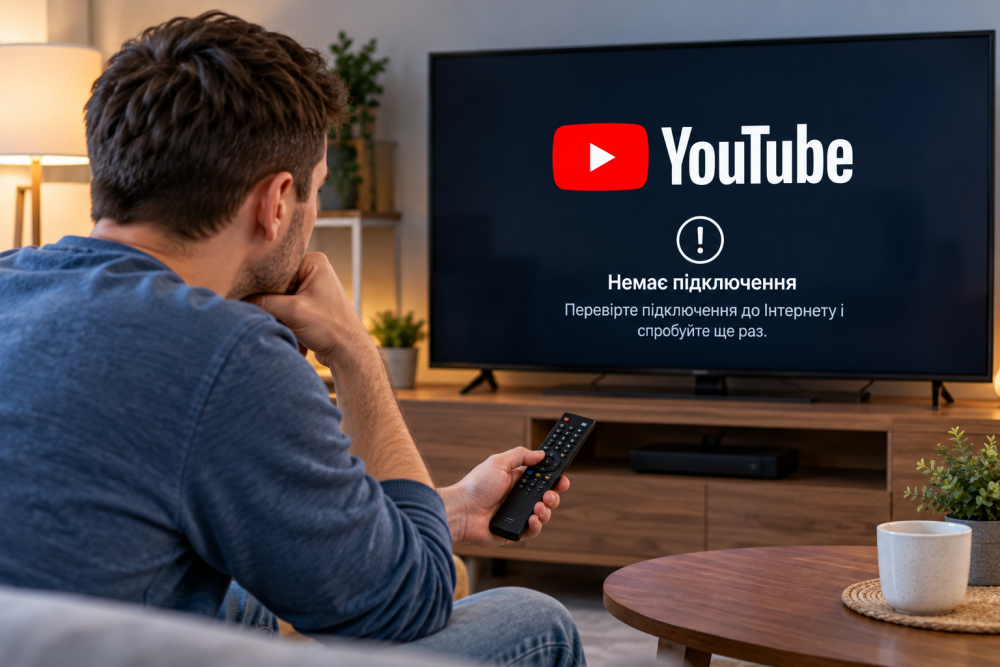
YouTube не працює на телевізорі найчастіше через проблеми з інтернетом, застарілу версію застосунку чи прошивки, переповнений кеш, неправильні дату й час на телевізорі, тимчасовий збій самого сервісу або тому, що YouTube припинив підтримку старої моделі Smart TV. Щоб відновити роботу, перевірте інтернет і те, чи працює YouTube на телефоні, вимкніть телевізор і роутер із розетки на хвилину, увімкніть автоматичні дату й час, оновіть застосунок і прошивку, очистіть кеш або перевстановіть YouTube. Якщо ваш телевізор більше не підтримується, дивіться YouTube через трансляцію з телефону, смарт-приставку чи ноутбук, підключений кабелем HDMI.
Нижче — швидка діагностика в правильному порядку, покрокові рішення для Android TV і Google TV, Samsung і LG, таблиця «симптом — причина — рішення», що робити з помилками підключення й чорним екраном, а також як дивитися YouTube на телевізорі, який застосунок більше не підтримує.
Швидка діагностика: з чого почати
- Перевірте інтернет: чи працюють на телевізорі інші застосунки — Netflix, MEGOGO, браузер. Якщо ні, проблема в мережі.
- Відкрийте YouTube на телефоні. Якщо й там не працює, імовірно, це збій самого сервісу, і залишається лише зачекати. Як відбуваються такі збої у великих онлайн-сервісах, пояснюємо на прикладі статті чому не працює Чат GPT.
- Перевірте дату й час на телевізорі: неправильні значення блокують захищене з’єднання із серверами.
- Оновіть застосунок YouTube і прошивку телевізора.
- Очистіть кеш і дані застосунку або перевстановіть його.
- Вимкніть телевізор і роутер із розетки щонайменше на хвилину, потім увімкніть знову.
Симптоми, причини й рішення
| Що відбувається | Ймовірна причина | Що зробити |
|---|---|---|
| Застосунок не відкривається або вилітає | Збій кешу, застаріла версія | Очистити кеш і дані, оновити або перевстановити |
| «Немає підключення», хоча інтернет є | Неправильні дата й час, DNS, VPN на роутері | Увімкнути автоматичний час, перезавантажити роутер |
| Чорний екран | Кеш, прошивка, проблема з декодуванням відео | Очистити дані, оновити прошивку, знизити якість |
| Відео постійно зупиняється | Повільний або нестабільний інтернет | Підключити кабель Ethernet, наблизити роутер, знизити якість |
| Застосунок зник | Припинено підтримку моделі або зміна регіону | Перевірити підтримку, використати приставку чи трансляцію |
| Не вдається увійти в акаунт | Збій авторизації | Увійти через youtube.com/activate на телефоні |
| Не працює і на телефоні | Збій сервісу YouTube | Зачекати, перевірити новини про збій |
Як виправити YouTube на різних телевізорах
Android TV і Google TV (Sony, Philips, Xiaomi, TCL, Hisense)
- Відкрийте Налаштування → Застосунки → YouTube.
- Натисніть «Примусово зупинити», потім «Очистити кеш».
- Якщо не допомогло, виберіть «Очистити дані» — доведеться знову увійти в акаунт.
- Оновіть YouTube через Google Play на телевізорі та перевірте оновлення системи.
- У крайньому разі видаліть оновлення застосунку або зробіть скидання телевізора до заводських налаштувань.
Samsung (Tizen)
- Затисніть кнопку живлення на пульті, доки телевізор не перезавантажиться, або вимкніть його з розетки на хвилину.
- Відкрийте розділ застосунків, знайдіть YouTube і виберіть «Перевстановити» або видаліть і встановіть заново.
- Перевірте оновлення програмного забезпечення в налаштуваннях підтримки.
- Якщо проблема повторюється в різних застосунках, скиньте Smart Hub у налаштуваннях догляду за пристроєм — після цього доведеться знову увійти в застосунки.
LG (webOS)
- Вимкніть телевізор із розетки на хвилину.
- Видаліть YouTube і встановіть його знову з LG Content Store.
- Оновіть webOS у налаштуваннях «Загальні» → «Про телевізор».
- Перевірте налаштування мережі, дату й час, увімкніть автоматичне визначення.
Назви пунктів меню залежать від моделі й версії прошивки, тому шукайте схожі розділи, якщо точних назв немає.
Проблеми з мережею: що перевірити
- підключіть телевізор кабелем Ethernet — це стабільніше за Wi-Fi;
- якщо роутер двосмуговий, спробуйте мережу 5 ГГц;
- перевірте, чи немає на роутері батьківського контролю чи блокувань;
- вимкніть VPN або проксі на роутері для перевірки;
- у налаштуваннях мережі телевізора вкажіть DNS, наприклад, 8.8.8.8 чи 1.1.1.1;
- для відео в 4K потрібна стабільна швидкість — орієнтовно від 20 Мбіт/с.
Що робити, якщо телевізор більше не підтримує YouTube
YouTube періодично припиняє підтримку застосунку на старих моделях Smart TV, прошивки яких виробник уже не оновлює. Зазвичай це стосується телевізорів, випущених понад 7–10 років тому. Тоді застосунок зникає або перестає запускатися, і ніякі налаштування не допоможуть. Але дивитися YouTube на великому екрані можна й далі.
- Трансляція з телефону: якщо телевізор має вбудований Google Cast або до нього підключено Chromecast, натисніть значок трансляції в застосунку YouTube на смартфоні.
- Смарт-приставка: Android TV Box, Google TV Streamer чи інша приставка з актуальною прошивкою перетворить старий телевізор на сучасний.
- HDMI-кабель: підключіть ноутбук і відкрийте YouTube у браузері. Як поєднати телефон і ноутбук для передачі контенту, пояснюємо в гайді як підключити телефон до ноутбука.
- Браузер телевізора: іноді youtube.com відкривається у вбудованому браузері, хоча на старих моделях це часто працює повільно.
Як увійти в YouTube на телевізорі через телефон
- Відкрийте YouTube на телевізорі й виберіть «Увійти».
- На екрані з’явиться код.
- На телефоні чи комп’ютері перейдіть на youtube.com/activate і введіть код.
- Підтвердьте вхід у свій акаунт Google.
Такий спосіб безпечніший, ніж вводити пароль пультом. Про захист акаунтів читайте в статті як захистити свої дані в інтернеті.
Профілактика: щоб YouTube працював стабільно
- увімкніть автоматичне оновлення застосунків і прошивки;
- раз на кілька тижнів вимикайте телевізор повністю, а не лише в режим очікування;
- не встановлюйте зайві застосунки на телевізори з малою пам’яттю;
- за можливості підключайте телевізор до інтернету кабелем;
- перевіряйте, до якого року виробник підтримує вашу модель, перед покупкою нового телевізора.
Керувати телевізором і іншою технікою зручно й зі смартфона — про аксесуари для цього розповідаємо в огляді смартфон як пульт.
Часті запитання
Чому не працює YouTube на телевізорі?
Найчастіше через проблеми з інтернетом, застарілу версію застосунку чи прошивки, переповнений кеш, неправильні дату й час на телевізорі, тимчасовий збій сервісу або припинення підтримки старої моделі телевізора. Спершу перевірте інтернет і роботу YouTube на телефоні, потім оновіть застосунок, очистіть кеш і перезавантажте телевізор та роутер.
Чому YouTube на телевізорі показує чорний екран?
Чорний екран зі звуком або без часто виникає через збій кешу застосунку, застарілу прошивку, повільне з’єднання чи проблему з апаратним декодуванням відео. Допомагає очищення кешу й даних, оновлення застосунку та прошивки, а також зниження якості відео в налаштуваннях плеєра.
Як оновити YouTube на телевізорі?
На Android TV і Google TV оновіть YouTube через Google Play на телевізорі. На Samsung і LG оновлення зазвичай встановлюються автоматично через магазин застосунків і оновлення прошивки; якщо цього не сталося, видаліть YouTube і встановіть його знову з магазину телевізора.
Чому YouTube перестав працювати на старому телевізорі?
YouTube періодично припиняє підтримку застосунку на старих моделях телевізорів, прошивки яких уже не оновлюються. У такому разі застосунок зникає або перестає запускатися, і відновити його не вийде. Дивитися YouTube можна через трансляцію з телефону, смарт-приставку або ноутбук, підключений кабелем HDMI.
Чому YouTube на телевізорі пише «Немає підключення», хоча інтернет є?
Перевірте дату й час на телевізорі: якщо вони неправильні, захищене з’єднання із серверами не встановлюється. Також причиною можуть бути налаштування DNS, VPN чи батьківський контроль на роутері. Перезавантажте роутер і телевізор, увімкніть автоматичну дату й час.
Як дивитися YouTube на телевізорі без застосунку?
Відкрийте YouTube на телефоні й натисніть кнопку трансляції, щоб вивести відео на телевізор із Chromecast або вбудованою підтримкою Google Cast. Також можна підключити ноутбук кабелем HDMI, використати смарт-приставку чи браузер телевізора.