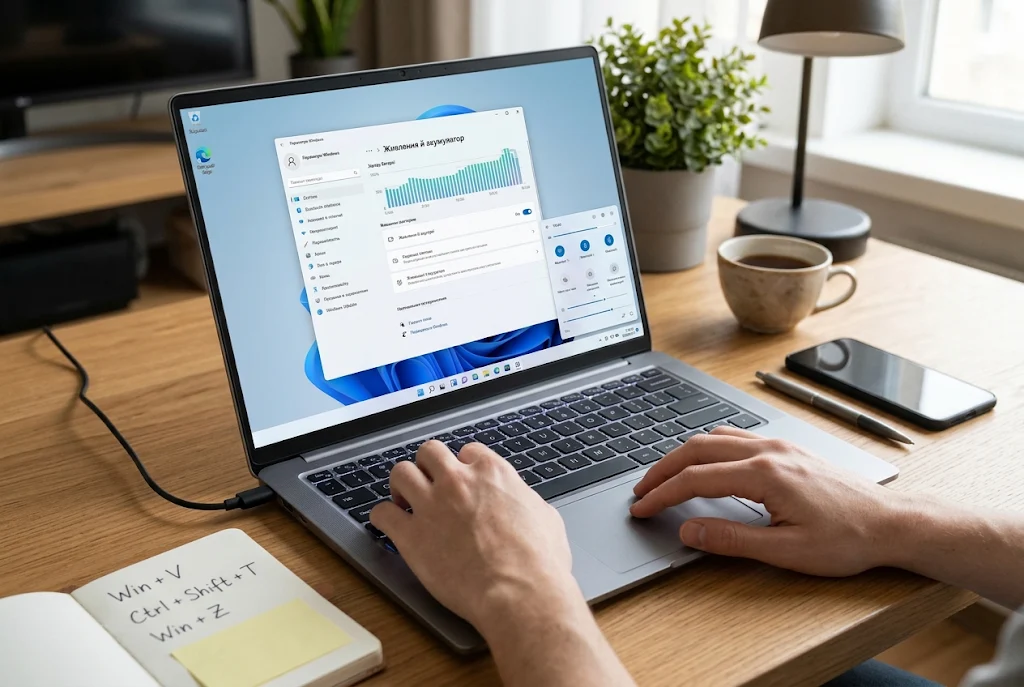
Лайфхаки для ноутбука бувають двох типів: гарячі клавіші, які щодня економлять хвилини, і налаштування, що продовжують життя батареї та прибирають гальмування. Якщо ноутбук понад половину часу працює від мережі, почніть із налаштувань: обмеження заряду до 80% у фірмовій утиліті виробника сповільнює зношування акумулятора, а вимкнення зайвих програм в автозапуску пришвидшує старт системи. Ці зміни робляться один раз за 10 хвилин і далі працюють самі, без звички. Гарячі клавіші дають відчутний ефект у роботі одразу: Win + V, Win + Z і Ctrl + Shift + T закривають більшість рутинних дій, але їх треба запам’ятати, і перші тижні рука тягнутиметься до миші. Усе нижче описано для Windows 11; якщо у вас Windows 10, частина пунктів називається інакше, про це в кінці статті.
12 гарячих клавіш, які варто запам’ятати
- Win + V відкриває журнал буфера обміну з останніми 25 скопійованими фрагментами. Під час першого натискання Windows запропонує його увімкнути, а часті фрази, як-от реквізити чи адресу, можна закріпити.
- Win + Shift + S робить знімок вибраної області. Усі способи зі збереженням у файл і записом відео описані в статті як зробити скріншот на комп’ютері, а для Lenovo є окрема інструкція зі скріншотів на ноутбуці Lenovo.
- Win + . відкриває панель емодзі, а на вкладці символів є °, ±, × та інші знаки, яких немає на клавіатурі.
- Win + Z показує макети прив’язки: два, три або чотири вікна розкладаються по екрану одним кліком.
- Win + Ctrl + D створює новий віртуальний робочий стіл, а Win + Ctrl + стрілки перемикають між ними. Зручно тримати роботу й особисте окремо.
- Win + A відкриває швидкі налаштування: Wi-Fi, Bluetooth, яскравість і енергозбереження без заходу в Параметри.
- Win + L блокує ноутбук за секунду, коли відходите від столу.
- Win + D згортає всі вікна, а повторне натискання повертає їх на місце.
- Ctrl + Shift + Esc відкриває диспетчер завдань напряму, без проміжного меню Ctrl + Alt + Del.
- Ctrl + Shift + T повертає випадково закриту вкладку в Chrome, Edge чи Firefox. Кожне наступне натискання відкриває ще одну закриту раніше.
- Win + Ctrl + Shift + B перезапускає відеодрайвер, якщо екран почорнів або завис після виходу зі сну. Екран блимне, пролунає короткий сигнал, а відкриті програми залишаться.
- Fn + Esc на багатьох ноутбуках вмикає Fn Lock: верхній ряд працює як F1–F12 або як клавіші гучності та яскравості. Якщо комбінація не спрацьовує, такий самий перемикач є в BIOS під назвою Action Keys Mode чи Hotkey Mode.
8 налаштувань для батареї та швидкості
- Обмеження заряду. Ноутбук зупиняє зарядку на 60–85% і менше зношує батарею, якщо постійно працює від мережі. Де шукати цей режим у вашого виробника, дивіться в таблиці нижче.
- Автоматичне енергозбереження. Параметри → Система → Живлення й акумулятор → Енергозбереження → Вмикати автоматично на 20–30%. Система пригасить фонові процеси й подовжить роботу від батареї.
- Режим живлення. На тій самій сторінці оберіть «Найкраща енергоефективність» для роботи від батареї і «Найвища продуктивність» для ігор та монтажу від мережі.
- Автозапуск. Параметри → Програми → Автозавантаження. Вимкніть усе з позначкою «Великий вплив», крім антивіруса й хмарного диска.
- Частота оновлення екрана. Якщо екран на 120–165 Гц, у Параметри → Система → Дисплей → Розширені параметри дисплея виберіть «Динамічна» або 60 Гц для роботи від батареї.
- Дія при закритті кришки. Панель керування → Електроживлення → Дія при закритті кришки. Для роботи із зовнішнім монітором оберіть «Нічого не робити» при живленні від мережі.
- Контроль пам’яті. Параметри → Система → Пам’ять → Контроль пам’яті автоматично видаляє тимчасові файли й очищує кошик, коли на диску закінчується місце.
- Динамічне блокування. Параметри → Облікові записи → Параметри входу → Динамічне блокування. Ноутбук сам заблокується, коли ви відійдете з телефоном, підключеним через Bluetooth. Інші кроки безпеки зібрані в статті як захистити свої дані в інтернеті.
Де ввімкнути обмеження заряду в різних виробників
| Виробник | Де шукати | Ліміт заряду |
|---|---|---|
| Lenovo | Lenovo Vantage → Пристрій → Живлення → Conservation Mode; у ThinkPad Battery Charge Threshold | 55–60% або власний поріг у ThinkPad |
| ASUS | MyASUS → Battery Care Mode або Battery Health Charging | 80% у режимі Balanced, 60% у Maximum Lifespan |
| Dell | Dell Power Manager або MyDell → Custom | поріг задаєте самі, наприклад 80% |
| HP | BIOS (F10 при ввімкненні) → Battery Health Manager → Maximize my battery health | близько 80%, лише на окремих моделях |
| MSI | MSI Center → Battery Master | 80% у Balanced, 60% у Best for Battery |
| Acer | Acer Care Center → Battery Charge Limit | 80% |
| Samsung | Samsung Settings → Батарея | 85% |
| Microsoft Surface | Параметри живлення та застосунок Surface | 50% |
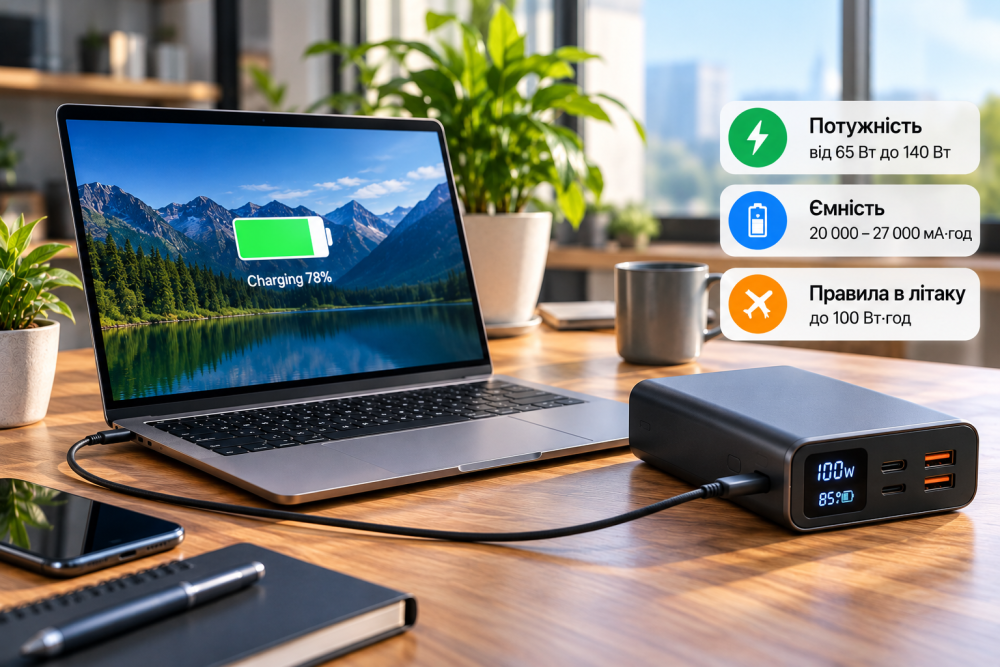
Перед поїздкою режим варто тимчасово вимкнути, щоб зарядити ноутбук до 100%. Для довгих поїздок без розетки корисний і павербанк для ноутбука з підтримкою USB-C Power Delivery.
5 жестів тачпада замість миші
Якщо жести не спрацьовують, відкрийте Параметри → Bluetooth і пристрої → Сенсорна панель і перевірте розділи «Жести трьома пальцями» та «Жести чотирма пальцями». Вони доступні на ноутбуках із високоточною сенсорною панеллю (Precision Touchpad), яка стоїть у більшості моделей після 2018 року.
Часті питання
Чи шкідливо тримати ноутбук постійно на зарядці?
Шкодить не сама зарядка, а постійні 100% заряду в поєднанні з нагріванням. Якщо ноутбук стоїть на столі від мережі більшу частину дня, увімкніть обмеження заряду у фірмовій утиліті виробника і не ставте його на ковдру чи диван, де перекриваються вентиляційні отвори.
Чому на ноутбуці не працюють комбінації з клавішею Win?
На ігрових ноутбуках клавішу Win часто вимикає ігровий режим, щоб вона не згортала гру. Його перемикають комбінацією на кшталт Fn + Win або окремою кнопкою у фірмовій утиліті: перевірте значок замка на клавіші Win.
Як зробити, щоб тачпад вимикався, коли підключена миша?
Відкрийте Параметри → Bluetooth і пристрої → Сенсорна панель і зніміть позначку «Не вимикати сенсорну панель, коли підключено мишу». Тачпад вимикатиметься автоматично і не реагуватиме на випадкові дотики долонею під час набору.
Як перевірити знос батареї ноутбука?
Відкрийте командний рядок, виконайте команду powercfg /batteryreport і відкрийте створений HTML-звіт. Порівняйте рядки Design Capacity і Full Charge Capacity: якщо фактична ємність менша за проєктну на 30% і більше, батарея помітно зношена.
Чи працюють ці лайфхаки у Windows 10?
Більшість гарячих клавіш і жестів працюють і в Windows 10. Немає макетів прив’язки за Win + Z, а режим енергозбереження там називається «Економія заряду акумулятора» і розташований у Параметри → Система → Акумулятор.
Джерела: How2Shout: ліміти заряду в ноутбуках різних виробників; Chargie: обмеження заряду у Windows-ноутбуках; AllThings.How: як зупинити заряд на 80%.